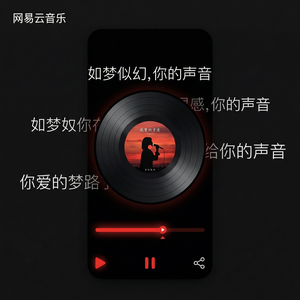

网易云音乐锁屏控制使用指南
作为一名网易云音乐的重度用户,我深知在日常听歌过程中,锁屏状态下的音乐控制有多重要。合理利用锁屏控制功能,不仅可以快速暂停、切歌,还能避免频繁解锁手机带来的不便,提升整体听歌体验。今天,我将结合个人使用感受,详细分享网易云音乐锁屏控制的使用方法、实用技巧以及注意事项。
一、什么是网易云音乐的锁屏控制?
锁屏控制指的是在手机处于锁屏状态时,网易云音乐提供的悬浮控件或通知栏控件,允许用户进行播放、暂停、切换歌曲等操作,无需打开App。这个功能大大方便了在运动、通勤或休息时对音乐的快速管理。
二、如何开启网易云音乐锁屏控制?
网易云音乐的锁屏控制一般默认开启,但在某些手机或系统设置下,可能需要手动开启。下面是具体步骤:
- 打开网易云音乐App:进入【我的】界面,点击右上角的设置图标。
- 找到“播放设置”选项:点击进入,查看是否有“锁屏控制”或“通知栏控制”相关选项。
- 确保“允许锁屏控制”已开启:若未开启,滑动开关打开。
- 检查手机系统权限:部分Android手机需在系统设置的“通知管理”中允许网易云音乐显示在锁屏界面。
- iOS用户:确保在“设置-通知”中允许网易云音乐显示通知,同时App内播放设置打开相关控制权限。
完成以上步骤后,播放音乐时锁屏界面即可出现网易云音乐的控制面板。
三、网易云音乐锁屏控制具体功能介绍
- 播放/暂停:一键暂停或继续播放当前歌曲,非常方便快捷。
- 上一首/下一首:轻松切换歌曲,无需解锁手机。
- 进度拖动:部分机型支持直接在锁屏控制条调整播放进度,快速定位喜欢的片段。
- 歌词显示:部分系统支持在锁屏界面查看歌词,提升听歌体验。
这些功能都极大减少了手机操作的复杂度,特别是运动或开车时,保证安全的同时更享受音乐。
四、使用网易云音乐锁屏控制的实用技巧
1. 配合蓝牙设备使用
我经常在骑行或锻炼时用蓝牙耳机听歌,锁屏控制能和耳机的按键配合使用,实现更顺畅的音乐切换体验。建议先确认蓝牙耳机是否支持媒体控制键,再开启锁屏控制。
2. 设置个性化播放列表
锁屏控制方便快速翻歌,但如果想避免频繁切歌,可以提前准备好个性化歌单,保证听歌连贯性。同时可以开启网易云音乐的“智能推荐”,自动生成符合心情的播放列表。
3. 避免锁屏控制失效的小技巧
- 定期更新网易云音乐App,避免因版本过旧造成功能异常。
- 确保手机系统和App权限设置完善,如果锁屏不显示控制面板,优先排查通知权限。
- 在手机省电模式下,部分锁屏控制可能被限制,关闭省电模式后重试。
五、常见问题与解决方案
1. 锁屏界面不显示网易云音乐控制面板怎么办?
建议依次检查以下几点:
- 网易云音乐App是否在后台正常运行。
- 手机通知权限是否允许网易云音乐显示。
- 系统是否设置了“勿扰模式”限制通知显示。
- App内锁屏控制设置是否开启。
2. 锁屏控制操作无反应或者延迟?
可能是手机系统资源紧张导致。建议关闭其他后台应用,或者重启手机再试。有时网络环境不稳定也会影响音乐播放同步。
3. 如何关闭锁屏控制?
如果你不想在锁屏时显示网易云音乐控制,可以在App【设置】-【播放设置】中关闭相关选项,或者通过系统通知管理关闭音乐通知权限。
六、总结
综上所述,网易云音乐的锁屏控制功能是提升听歌体验的实用利器,无论是日常通勤、运动,还是休息时刻,都能让你轻松管理音乐播放。只需简单几步开启设置,即可享受方便快捷的音乐操作。同时,结合蓝牙设备和歌单管理,更能让听歌变得随心所欲。希望我的使用经验和技巧能帮到你,更好地享受网易云音乐带来的美妙时光。
快去试试开启网易云音乐锁屏控制功能,让你的听歌体验更加流畅且贴心吧!